
Écrit par Giorgos
Mis à jour le
8 décembre 2022
·
16 h 24
Comment ajuster la luminosité de votre écran PC ?
Vous êtes en train de travailler, mais vous remarquez que la luminosité de votre écran n'est pas bonne. L'écran est soit trop sombre, soit trop clair. Pour résoudre ce problème, nous allons vous expliquer comment régler la luminosité de votre écran PC. Vous pouvez le faire en utilisant les boutons de votre écran PC, ou en utilisant les paramètres de Windows ou d'iOS.
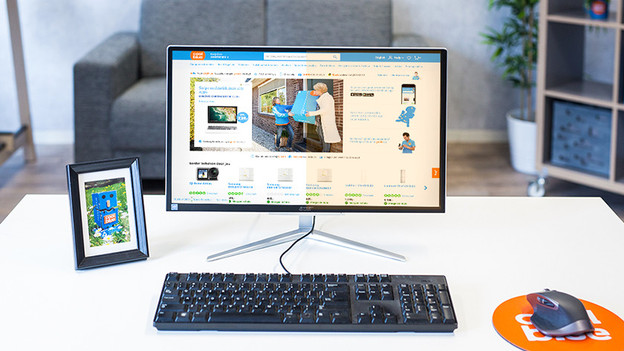
Ajuster la luminosité d'un écran PC
Le réglage de la luminosité diffère d'un appareil à l'autre. Nous vous proposons donc 4 façons de régler la luminosité de votre écran PC :
- Étape 1. Ajustez la luminosité via votre écran PC.
- Étape 2. Ajustez la luminosité via votre bureau Windows.
- Étape 3. Ajustez la luminosité via ordinateur portable Windows.
- Étape 4. Ajustez la luminosité via votre MacBook.

Possibilité 1 : ajustez la luminosité via votre écran PC
La première façon de régler la luminosité est d'utiliser les boutons de votre écran PC. Ils se trouvent souvent en bas à droite de votre écran. Cliquez sur le bouton qui ouvre le menu et choisissez l'option de luminosité. Il n'y en a pas ? Regardez alors les menus qui traitent de la résolution. Vous pouvez y régler le niveau de luminosité qui vous convient le mieux et, si nécessaire, ajuster le filtre anti-lumière bleue ou le mode nuit.
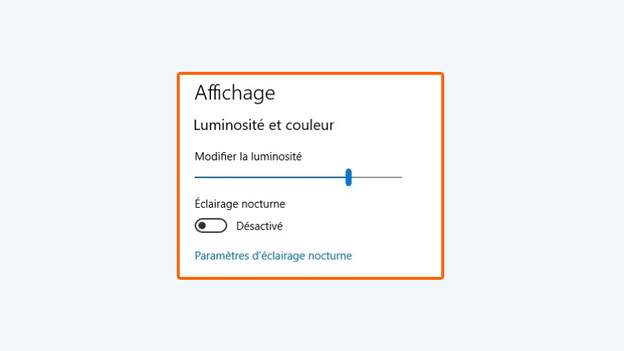
Étape 2 : ajustez la luminosité via votre bureau Windows
L'image est-elle toujours trop lumineuse ? Ajustez ensuite la luminosité dans les paramètres de votre bureau Windows. Regardez d'abord si vous avez une carte graphique Intel, NVIDIA ou AMD. Pour ce faire, recherchez Informations système en bas à gauche, à côté de l'icône Windows. Ouvrez le premier résultat, allez dans Composants (Components) et choisissez Affichage (Display). À côté de Description de l'adaptateur (Adapter Description) se trouve votre GPU avec la marque.
- Intel : faites un clic droit sur le bureau Windows 10 et choisissez Paramètres graphiques Intel (Intel Graphic Settings) (ou tapez CTRL + ALT + F12). Ici, allez dans Affichage (Display) -> Paramètres de couleur (Color Settings) et faites glisser Luminosité (Brightness). Lorsque vous avez terminé, cliquez sur Enregistrer le profil (Save Profile).
- NVIDIA : faites un clic droit sur le bureau Windows 10 et sélectionnez Panneau de configuration NVIDIA (Control Panel). Ici, allez dans Ajuster les paramètres de couleur du bureau (Adjust Desktop Color Settings) -> Utiliser les paramètres NVIDIA (Use NVIDIA Settings). Faites glisser Luminosité (Brightness) et cliquez sur Appliquer (Apply)
- AMD : faites un clic droit sur le bureau Windows 10 et choisissez Paramètres AMD Radeon (AMD Radeon Settings). Allez dans Affichage (Display) -> Couleur (Color) et déplacez le curseur jusqu'à ce que la luminosité s'améliore.
Ça ne fonctionne pas ? Mettez à jour votre pilote en allant dans le gestionnaire de périphériques en cliquant sur le bouton droit de votre souris. Choisissez Gestionnaire de périphériques -> Adaptateurs d'affichage. Faites un clic droit sur votre écran et choisissez Mise à jour du pilote.* Vous ne trouvez pas l'application ou le paramètre ? Mettez alors à jour votre pilote en faisant un clic droit sur l'icône Windows. Choisissez *Gestionnaire de l'appareil (Device manager) -> Adaptateurs d'image (Display adapters). Faites un clic droit sur votre écran et choisissez Mettre à jour le pilote (Update driver).

Étape 3 : ajustez la luminosité via votre ordinateur portable Windows
Vous souhaitez régler la luminosité via votre ordinateur portable Windows ? Vous avez alors plusieurs options à votre disposition.
- Vérifiez si votre clavier possède un bouton Fn et autre avec un soleil dessus. Si oui, cliquez sur Fn et sur le bouton avec le soleil. Le plus petit soleil diminue la luminosité, le plus grand soleil l'augmente.
- Accédez à Paramètres (Settings) -> Système (System) -> Affichage (Display). En bas, accédez à Paramètres d'affichage avancés (Advanced display settings). Ajustez la luminosité.
- Rien ne fonctionne ? Mettez alors à jour votre pilote en faisant un clic droit sur l'icône Windows. Choisissez Gestionnaire de périphériques (Device manager) -> Adaptateurs d'affichage (Display adapters) -> Faites un clic droit sur l'affichage correct et choisissez Mettre à jour le pilote (Update driver).
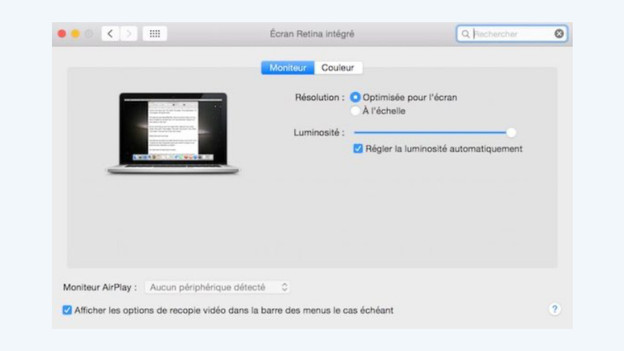
Étape 4 : ajustez la luminosité via votre MacBook ou iMac
Si vous utilisez un MacBook ou un iMac, vous réglez la luminosité via macOS. Dans Préférences système, allez dans Moniteurs. Choisissez ici Réglage par défaut pour l'écran. Vous accédez alors à l'écran des paramètres, où vous pouvez régler la luminosité à l'aide du curseur comme bon vous semble.
Article de Giorgos
Spécialiste Écran PC.
