
Écrit par Giorgos
Mis à jour le
6 octobre 2023
·
12 h 47
Comment régler le taux de rafraichissement de votre écran PC dans Windows ?
Les jeux vidéos diffèrent les uns des autres par la quantité de hertz dont ils ont besoin au minimum pour des images fluides. Pour un jeu de tir, vous avez besoin d'au moins 144 hertz, pour un jeu à monde ouvert non. Du ghosting peut se produire lorsque votre taux de rafraichissement est trop élevé. Dans ce article, nous expliquons comment régler le taux de rafraichissement via le menu des paramètres de Windows 10 et 11.

Régler le taux de rafraichissement en 4 étapes
Régler le taux de rafraichissement, ce n'est pas difficile. Nous avons expliqué ci-dessous la marche à suivre :
- Étape 1. Vérifiez le câbles et les ports
- Étape 2. Allez dans Paramètres d'affichage
- Étape 3. Sélectionnez le taux de rafraichissement
- Étape 4. Configurez G-Sync ou FreeSync

Étape 1 : vérifiez les câbles et les ports
Le câbles et les ports ont une grande influence sur le taux de rafraichissement de votre écran PC. Par exemple, un port DisplayPort a souvent une vitesse maximale supérieure à celle d'un port HDMI. Malheureusement, il n'y en a pas sur votre écran PC. Vérifiez le spécifications de votre écran PC sur notre site web, ou celui du fournisseur. Ci-dessous, nous avons répertorié le taux de rafraichissement maximal par version de HDMI ou DisplayPort.
- HDMI 1.4 : 144 Hz à 1080p, 85 Hz à 1440p, 30 Hz à 2160p
- HDMI 2.0 : 240 Hz à 1080p, 144 Hz à 1440p, 60 Hz à 2160p
- HDMI 2.1 : 360 Hz à 1080p, 240 Hz à 1440p, 144 Hz à 2160p, 30 Hz à 4320p
- DisplayPort 1.2 : 240 Hz à 1080p, 144 Hz à 1440p, 75 Hz à 2160p
- DisplayPort 1.3 : 360 Hz à 1080p, 240 Hz à 1440p, 120 Hz à 2160p
- DisplayPort 1.4 : 360 Hz à 1080p, 240 Hz à 1440p, 120 Hz à 2160p
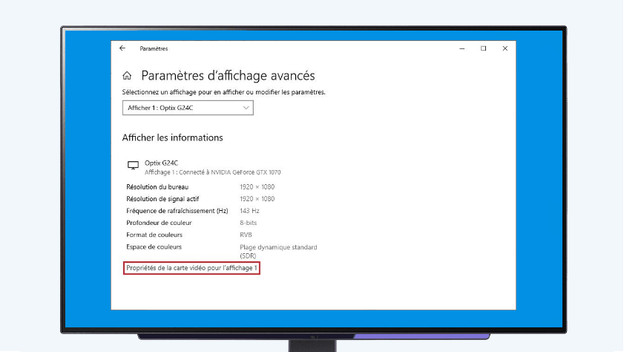
Étape 2 : allez dans Paramètres d'affichage
Faites un clic droit sur le bureau et allez sur « Paramètres d'affichage ». Faites défiler vers le bas et cliquez sur « Paramètres d'affichage avancés ». Vous trouverez une option pour la « Fréquence de rafraichissement », qui vous permet d'ajuster rapidement le taux de rafraichissement. Vous préférez une option détaillée ? Cliquez sur « Afficher les propriétés de l'adaptateur d'affichage », en bas de l'en-tête « Affichage ». Vous travaillez avec 2 écrans ou plus et vous voulez configurer le taux de rafraichissement d'un autre écran ? Sélectionnez alors le bon écran dans le aperçu des paramètres d'affichage et suivez les mêmes étapes.
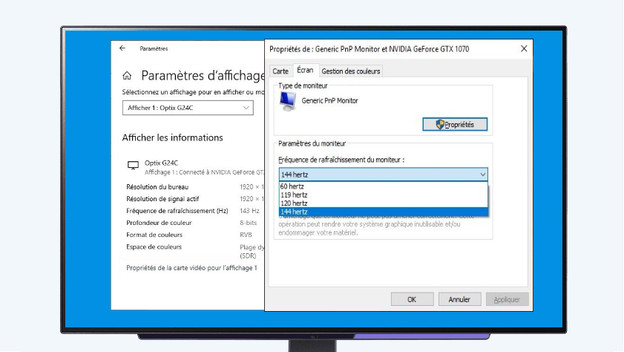
Étape 3 : sélectionnez le taux de rafraichissement
Lorsque vous cliquez sur « Afficher les propriétés de l'adaptateur », une fenêtre pop-up apparait. Allez sur « Moniteur » ou « Écran » et définissez sous «Fréquence de rafraichissement » le bon taux de rafraichissement. Votre écran PC s'éteint un instant, puis se rallume. Votre nouveau taux de rafraichissement est maintenant défini. Déplacez rapidement votre curseur de haut en bas et voyez si vous voyez la différence. Pas satisfait ? Sélectionnez alors un autre taux de rafraichissement et répétez ces pas.
Étape 4 : configurez G-Sync ou FreeSync

G-Sync
Lorsque vous jouez avec un carte graphique, il est possible que le taux de rafraichissement ne corresponde pas à celui de l'écran PC. Vous jouez avec une carte graphique NVIDIA ? Activez alors la G-Sync Compatibility NVIDIA G-Sync. Installez et mettez à jour les drivers pour votre carte graphique et configurez G-Sync. Nous vous aidons dans l'article conseils suivant.

FreeSync
Le même problème se produit avec les cartes graphiques AMD. Pour cette marque, vous devez configurer FreeSync. Tout comme avec NVIDIA, vous mettez à jour et télécharger les drivers AMD, puis vous configurez FreeSync. Cliquez sur l'article conseils suivant pour obtenir un plan par étapes.
Questions fréquemment posées
Un taux de rafraichissement supérieur à celui de mon écran PC est-il atteignable ?
Non, ce n'est pas possible. Le taux de rafraichissement d'un écran PC est fixe et ne dépasse pas ce nombre.
L'overclocking de mon écran PC est-il possible ?
Oui, vous le faites via les paramètres d'overdrive de votre écran PC. Cette fonction corrige le flou de mouvement dans les images rapides, qui crée les retards, les bugs et le ghosting. Dans l'article conseils suivant, nous expliquerons où vous pouvez trouver ces paramètres.
J'ai des lignes et des mouvements flous sur mon écran PC, comment résoudre ce problème ?
Vous avez probablement du ghosting. Le ghosting se produit lorsque le temps de réponse est trop faible pour votre taux de rafraichissement. Dans l'article conseils suivant, nous expliquerons comment résoudre ce problème en 4 étapes.

