
Écrit par Rowan
Mis à jour le
13 mars 2024
·
07 h 48
Comment augmenter la mémoire de votre MacBook ?
Si votre MacBook commence à être rempli, vous envisagez peut-être d'étendre la mémoire. Mais ce n'est pas nécessairement possible, tout dépend du MacBook que vous avez. Découvrez si la mémoire de votre Apple MacBook peut être étendue et comment ça fonctionne.
Étape 1 : vérifiez quel MacBook vous avez
Avant d'étendre la mémoire du MacBook, vous devez d'abord savoir quel MacBook vous possédez. Heureusement, vous pouvez le découvrir en un rien de temps.
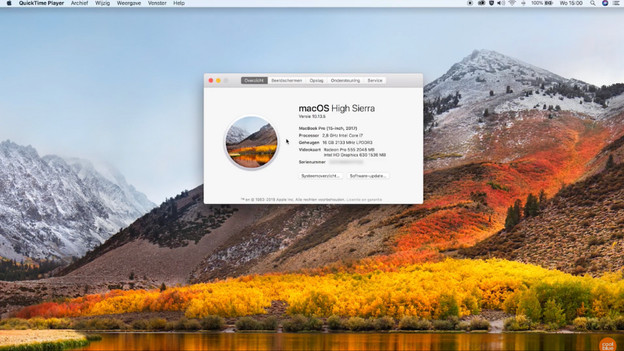
- Cliquez sur le logo Apple en haut à gauche de votre écran.
- Cliquez sur À propos de ce Mac.
- Vérifiez quelle version d'Apple MacBook vous avez.
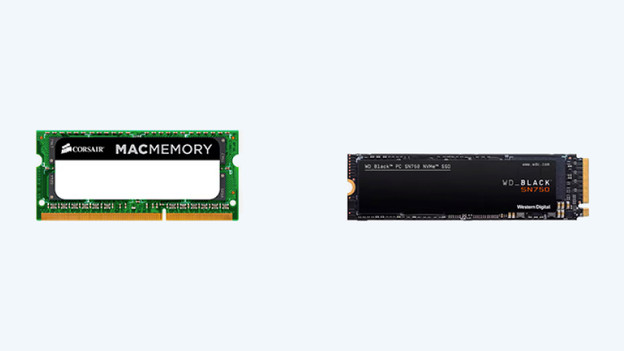
La mémoire vive n'est extensible que sur les modèles MacBook Pro antérieurs à 2013. La capacité de stockage est toujours extensible de manière externe.
Étape 2 : vérifiez si vous souhaitez étendre la mémoire vive ou la mémoire de stockage
En bref : l'augmentation de la mémoire vive rend votre MacBook plus rapide. Plus de stockage signifie plus d'espace pour vos fichiers. La mémoire vive peut être comparée à un bureau : plus la surface du bureau est grande, plus elle peut accueillir d'objets. C'est utile pour les choses que vous souhaitez garder à portée de main. L'armoire sous votre bureau est l'endroit qui sert à ranger tout ce dont vous n'avez pas besoin immédiatement. Le MacBook y place tous vos fichiers importants afin qu'ils soient stockés en toute sécurité.
Étape 3 : augmentez votre stockage avec un disque SSD externe
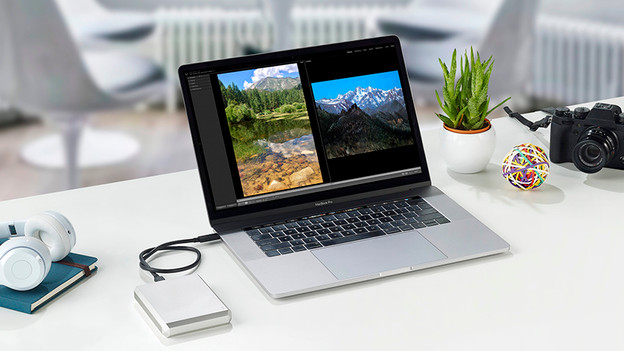
Vous pourrez facilement augmenter la capacité de stockage en connectant un lecteur externe à l'Apple MacBook. Il n'est pas possible de remplacer les composants internes sur les modèles plus récents, car tous les composants sont soudés à la carte mère. La garantie expirera si vous les retirez vous-même. Choisissez un SSD externe équipé d'une connexion USB-C. Puisqu'un SSD est rapide, vous continuerez à travailler au même rythme. Grâce à la connexion USB-C, vous pourrez l'utiliser sans adaptateurs.