
Écrit par Rowan
Mis à jour le
1 août 2025
·
07 h 35
Comment transférer vos données de votre PC Windows vers votre Mac ?
Vous êtes pressé de commencer à utiliser votre nouveau MacBook, Mac mini, Mac Studio ou iMac. Mais qu'est-ce que vous devez faire si toutes vos données se trouvent sur votre ancien PC portable ou de bureau Windows ? Grâce à l'assistant migration Windows, vous pouvez facilement transférer vos données vers votre nouvel Apple MacBook ou iMac. Nous vous expliquons ici comment procéder rapidement et facilement.
Transférer des données en 3 étapes
Suivez ces étapes pour transférer vos données vers votre nouveau Mac :
- Étape 1. Préparez l'ordinateur Windows.
- Étape 2. Installez l'assistant migration Windows.
- Étape 3. Suivez les étapes de l'assistant migration Windows.


Étape 1 : Préparez l'ordinateur Windows
Avant de pouvoir transférer vos données, vous devez d'abord suivre quelques étapes. Vous serez ainsi sûr que l'assistant migration de Windows pourra transférer toutes vos données.
- Assurez-vous d'avoir installé les dernières mises à jour sur les deux ordinateurs.
- Soyez sûr de connaitre le nom d'utilisateur et le mot de passe du compte administrateur de l'ordinateur Windows.
- Vérifiez que l'ordinateur Windows et votre nouveau Mac soient connectés au même réseau.
- Vous utilisez OneDrive sur l'ordinateur Windows ? Dans ce cas, désactivez-le.
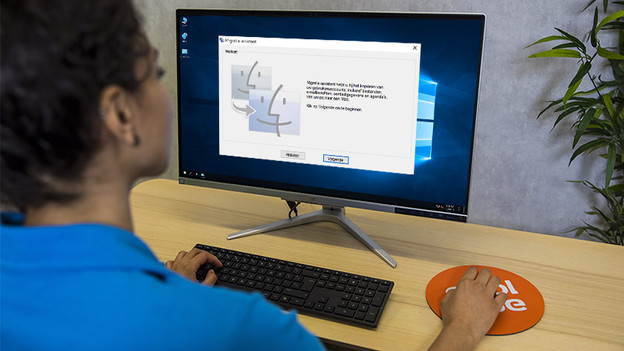
Étape 2 : installez l'assistant migration de Windows
Vous êtes maintenant prêt à installer l'assistant migration de Windows sur votre ordinateur Windows.
- Téléchargez et installez l'assistant migration à partir du lien ci-dessous.
- Fermez tous les programmes sur l'ordinateur Windows.
- Ouvrez l'assistant migration de Windows et cliquez sur Suivant.
- Maintenant, démarrez votre nouveau Mac.
Si c'est la première fois que vous démarrez votre Mac, l'assistant de configuration s'ouvrira. Si vous l'avez déjà installé, accédez à l'assistant migration via le Finder.
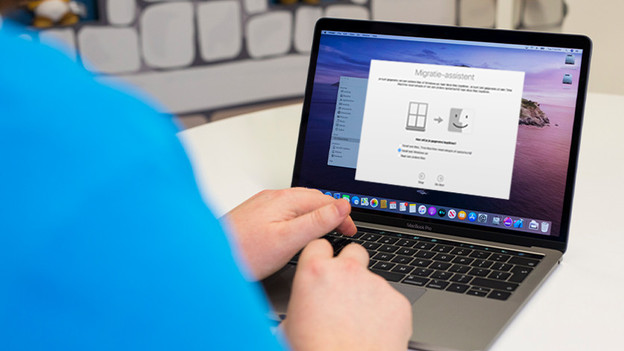
Étape 3 : suivez les étapes de l'assistant migration de Windows
Si c'est la première fois que vous démarrez votre Mac, l'assistant de configuration s'ouvrira. Si vous l'avez déjà installé, accédez à l'assistant migration via le Finder. Suivez les étapes suivantes :
- Ouvrez l'assistant migration sur votre nouveau Mac.
- Suivez les étapes sur l'écran de votre nouveau Mac jusqu'à ce que vous voyiez l'option de transfert des données Depuis un PC Windows.
- Saisissez le nom et le mot de passe de l'administrateur.
- Cliquez sur Continuer pour fermer toutes les applications ouvertes.
- Cherchez votre ordinateur Windows dans la liste des ordinateurs disponibles.
- Attendez de voir le code d'accès s'afficher sur l'ordinateur Windows.
- Vous voyez le même code d'accès sur votre Mac ? Cliquez alors sur Suivant.
- Votre nouveau Mac va maintenant scanner les disques de l'ordinateur Windows. Quand ce sera fait, choisissez dans la liste les fichiers que vous souhaitez transférer.
- Cliquez sur Continuer.
- Vous voyez à présent une estimation du temps restant. Vous serez averti lorsque la migration sera terminée.
