Écrit par Laszlo
Mis à jour le
29 août 2022
·
08 h 45
Comment régler les couleurs de l'écran dans macOS ?
Si vous n'êtes pas satisfait des couleurs de votre écran, vous pouvez facilement les ajuster. Dans le menu de votre écran PC externe et les paramètres de macOS, vous disposez de différentes options pour définir les couleurs selon vos souhaits. Nous vous expliquons ici comment régler en 4 étapes le rendu des couleurs à l'écran sous macOS.
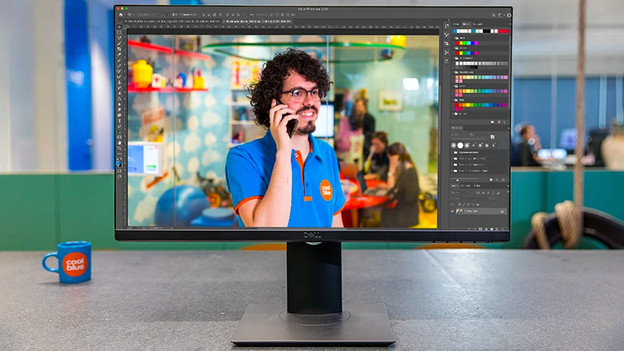
Ajuster les couleurs sous macOS
Les couleurs de votre écran PC externe ne vous conviennent pas ? C'est probablement lié aux paramètres. Grâce aux astuces ci-dessous, vous allez résoudre le problème facilement et rapidement.
-
Astuce 1. Ajustez les paramètres de votre écran PC
-
Astuce 2. Ajustez la luminosité
-
Astuce 3. Sélectionnez un autre profil de couleurs
-
Astuce 4. Étalonnez l'écran
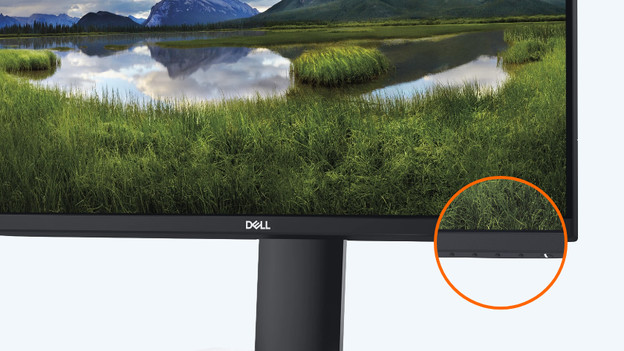
Astuce 1 : ajustez les paramètres de votre écran PC
Vous pouvez facilement ajuster les paramètres via le menu intégré de votre écran PC. Pour ouvrir le menu, vous devez appuyer sur un bouton physique. Celui-ci se trouve généralement à l'avant ou à l'arrière de l'écran PC. Cherchez dans les paramètres la luminosité, le contraste et la température de couleur. Une luminosité plus élevée, un contraste plus marqué et une température de couleur plus chaude garantissent des couleurs éclatantes. Modifiez ces paramètres jusqu'à ce que vous soyez satisfait des couleurs à l'écran.
Astuce 2 : ajustez la luminosité sous macOS
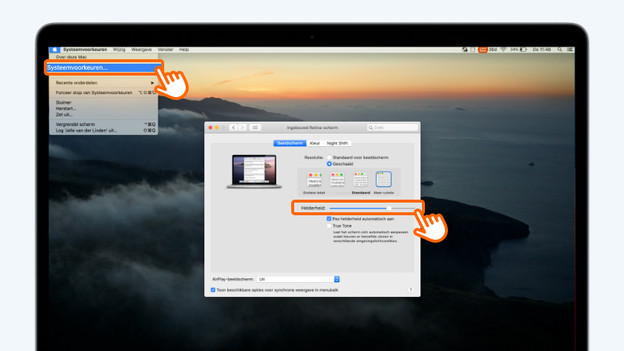
La luminosité de l'écran influence les couleurs que vous voyez. Si vous augmentez la luminosité, les couleurs ressortiront davantage de votre écran. Ne réglez pas la luminosité trop haut, car l'écran serait alors surexposé ou blafard. Vous pouvez facilement régler la luminosité de votre Apple MacBook via les touches de fonction ou la Touch Bar au-dessus de votre clavier. Vous utilisez un PC Mac ? Dans ce cas, suivez ces étapes :
- Cliquez sur le menu Apple puis sur Préférences Système.
- Allez dans Moniteurs et utilisez la barre à côté de Luminosité pour la régler plus ou moins fort.
Astuce 3 : sélectionnez un autre espace de couleurs
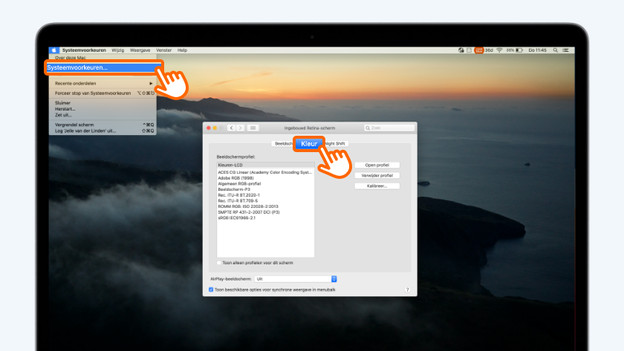
Un profil de couleurs est un fichier avec des paramètres qui permet à votre Mac de déterminer le réglage des couleurs. Certains profils sont déjà installés par défaut, mais vous y trouverez des profils supplémentaires à des fins spécifiques. Pour faire votre choix parmi les différents profils disponibles, allez dans les Préférences Système :
- Cliquez sur le menu Apple puis sur Préférences Système.
- Accédez à Écrans et sélectionnez Couleur.
- Cliquez sur les différents profils. Vous verrez les couleurs changer immédiatement. Choisissez votre profil préféré.
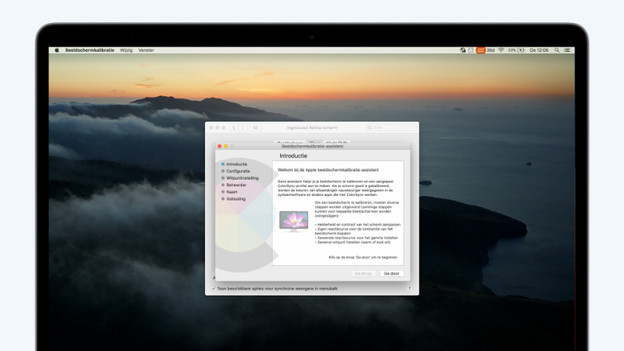
Astuce 4 : étalonnez l'écran
MacOS comprend une fonction intégrée qui étalonne automatiquement l'écran. Pour calibrer votre écran sous macOS, procédez comme suit :
- Cliquez sur le menu Apple, puis sur Préférences Système.
- Allez dans Écrans et sélectionnez Couleur.
- Cliquez sur le bouton *Étalonner..." et suivez les étapes pour calibrer votre écran.
Si vous modifiez beaucoup de photos ou de vidéos, il est important que vous voyiez toujours les bonnes couleurs sur votre écran. Pour un calibrage plus précis, il est possible d'acheter des systèmes d'étalonnage spéciaux.
Article de Laszlo
Spécialiste Apple.