
Écrit par Rowan
Mis à jour le
22 juin 2023
·
14 h 30
5 façons par lesquelles MacBook et Apple Watch fonctionnent ensemble
Vous possédez à la fois un MacBook et une Apple Watch ? Profitez alors de fonctionnalités pratiques pour que vos activités numériques se déroulent sans encombre. Par exemple, connectez-vous à votre MacBook avec votre Apple Watch sans saisir de mot de passe. Dans cet article, nous vous présentons 5 façons pratiques dont le MacBook fonctionne avec l'Apple Watch.
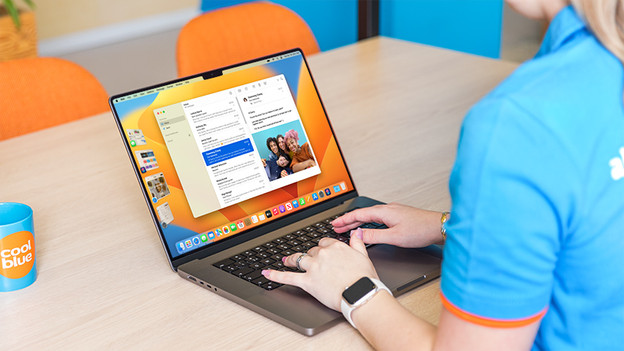
Collaboration entre MacBook et Apple Watch
Nous avons rassemblé quelques astuces pratiques pour vous aider à tirer le meilleur de votre MacBook et de votre Apple Watch.
- Astuce 1. Déverrouillez votre MacBook avec votre Apple Watch
- Astuce 2. Contrôlez votre musique depuis votre Apple Watch
- Astuce 3. Utilisez votre Apple Watch comme clicker lors d'une présentation
- Astuce 4. Payez avec votre Apple Watch sur votre MacBook
- Astuce 5. Retrouvez votre MacBook avec votre Apple Watch
De quoi avez-vous besoin ?
Pour vous assurer que toutes les méthodes de cette liste fonctionnent, vous avez besoin de quelques éléments.
- Apple MacBook avec macOS 10.13 ou plus récent
- Apple Watch avec WatchOS 3 ou plus récent
- Apple iPhone (pour certaines fonctionnalités)
- Bluetooth et wifi activés
- Apple MacBook et Apple Watch utilisant le même Apple ID
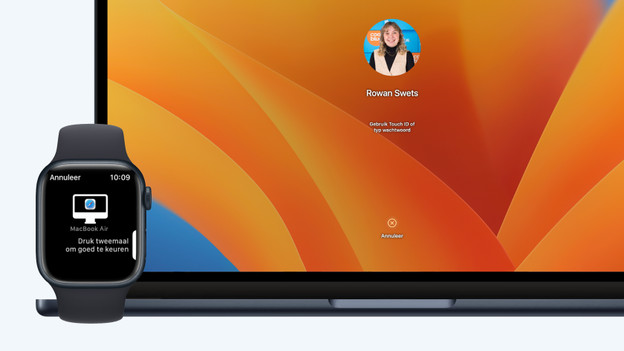
Astuce 1 : déverrouillez votre MacBook avec votre Apple Watch
De nos jours, presque tous les appareils vous demandent votre mot de passe quand vous voulez les utiliser. C'est pratique pour tenir les personnes extérieures à l'écart de vos fichiers numériques, mais moins pratique pour accéder rapidement à vos appareils. Heureusement, grâce à votre Apple Watch, vous n'avez plus besoin de saisir un mot de passe lorsque vous revenez sur votre MacBook après une courte pause. Appuyez sur une touche et votre MacBook se déverrouillera automatiquement lorsque votre Apple Watch sera à proximité.
- Allez dans Réglages sur l'Apple MacBook.
- Allez dans Sécurité et confidentialité. C'est ici que vous autorisez votre Apple Watch à déverrouiller votre MacBook.

Astuce 2 : contrôlez votre musique via votre Apple Watch
Vous voulez contrôler Apple Music sur votre MacBook avec votre Apple Watch ? C'est facile avec l'appli Remote sur votre Apple Watch.
- Ouvrez l'appli "Remote" sur votre Apple Watch.
- La même icône apparaitra dans Apple Music sur votre MacBook.
- Saisissez le code à 4 chiffres de votre Apple Watch sur votre MacBook.
- Contrôlez votre musique facilement depuis votre poignet.
Vous préférez contrôler Spotify depuis votre Apple Watch ? Vous pouvez également le faire.
- Téléchargez l'appli Spotify sur votre Apple Watch.
- Allumer une chanson sur votre MacBook.
- Le centre de contrôle apparaitra automatiquement sur votre Apple Watch.
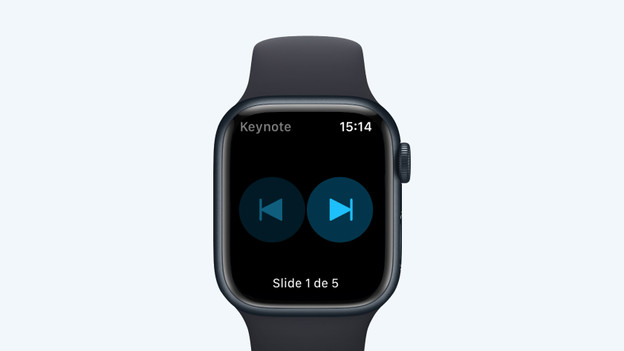
Astuce 3 : cliquez sur les présentations avec votre Apple Watch
Grâce à l'Apple Watch, vous pouvez facilement cliquer sur vos slides lors d'une présentation. De cette manière, vous n'avez pas besoin d'un clicker séparé. Cependant, il est important d'avoir Keynote sur votre MacBook et votre iPhone.
- Ouvrez Keynote sur votre MacBook et allez dans Préférences.
- Activez Télécommandes et jumelez votre iPhone.
- Ouvrez Keynote sur votre iPhone et activez là aussi la fonction télécommande.
- Avant la prochaine présentation, ouvrez l'appli Keynote sur votre Apple Watch et faites facilement défiler les slides depuis votre poignet.
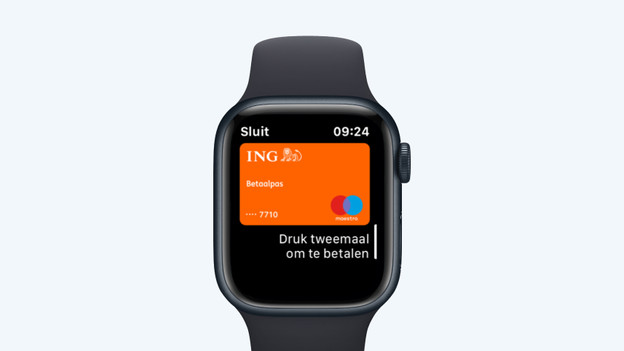
Astuce 4 : payez avec votre Apple Watch sur votre MacBook
Avec Apple Pay, effectuez des achats dans Safari sur votre MacBook et terminez le paiement avec votre Apple Watch.
- Achetez quelque chose via Safari sur votre MacBook et choisissez l'option Apple Pay au moment du paiement.
- Cliquez sur Confirmer sur l'Apple Watch.
- Appuyez 2 fois sur la Digital Crown pour que votre carte de débit numérique apparaisse sur votre Apple Watch.
- Payez avec votre Apple Watch et recevez la confirmation par mail sur votre MacBook.
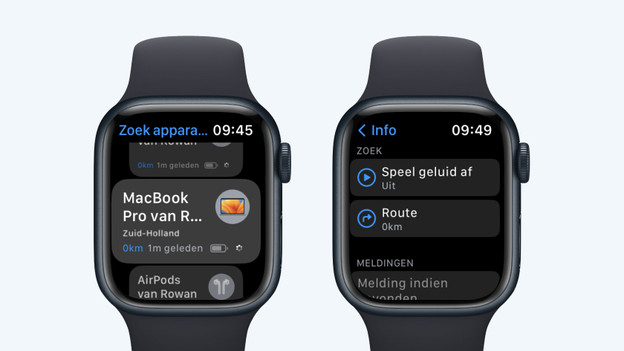
Astuce 5 : retrouvez votre MacBook avec votre Apple Watch
Avec l'application Localiser appareils sur votre Apple Watch, vous pouvez trouver tous vos appareils Apple, y compris votre MacBook.
- Ouvrez l'appli Localiser appareils sur votre Apple Watch et touchez votre MacBook.
- Vous verrez alors une carte indiquant l'emplacement de votre MacBook et la distance qui vous sépare de l'appareil.
- Faites défiler vers le bas à l'aide de la Digital Crown et touchez Itinéraire pour naviguer jusqu'à votre MacBook.
- Vous êtes près de votre MacBook ? Cliquez alors sur Faire sonner. Si votre MacBook est proche, vous entendrez un court signal.
- Vous n'arrivez vraiment pas à le trouver ? Il est alors judicieux de verrouiller votre MacBook. Cliquez alors sur Verrouiller ce Mac.