
Welkom in jouw -omgeving! Hier kan je alles uit je assortiment bestellen met je persoonlijke budget.

Je kan altijd terug naar de normale Coolblue website door hier te klikken.

Je openstaande budget (incl. BTW) is hier altijd zichtbaar, zodat je precies weet hoeveel je kan uitgeven.

Coolblue home

The website is in Dutch. Would you rather see it in English?

Translate

Hulp na aankoop

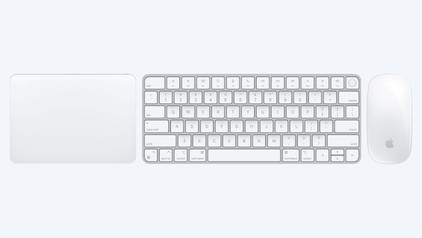
Apple MacBook Air 13 inch (2025) M4 (10/8) 16GB/256GB Middernacht AZERTY + Magic Mouse

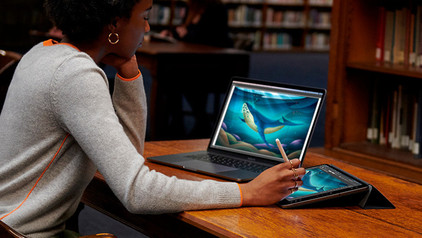
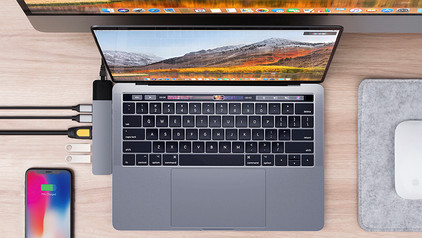
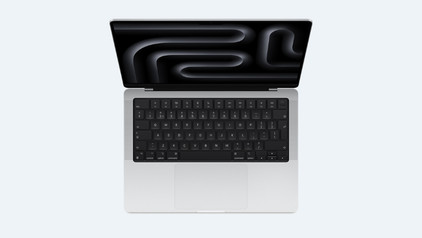
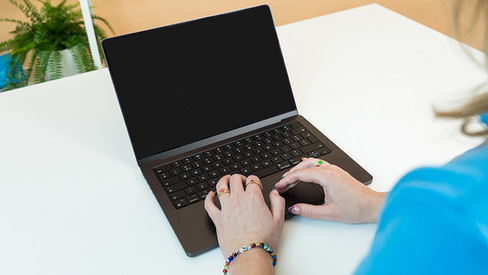
Met de Apple MacBook Air 13 inch (2025) M4 (10 CPU/8 GPU) 16GB/256GB Middernacht AZERTY + Apple Magic Mouse (2024) bundel scrol je meteen soepel door al je documenten en teksten heen. Ga bijvoorbeeld aan de slag met foto- en videobewerking in programma's als Adobe Photoshop en iMovie. Hier zijn de Apple M4 chip en het 16 gigabyte werkgeheugen krachtig genoeg voor. Ook wissel je makkelijker tussen verschillende programma's en tabbladen, want je sluit tot 2 externe 6K schermen aan terwijl je jouw Apple MacBook opengeklapt houdt. Heb je geen vaste werkplek? Door het lage gewicht van 1,2 kilogram en de batterijduur van 18 uur neem je jouw MacBook overal mee naartoe. Advies van onze Apple specialist Internetten, mailen & tekstverwerken: geschikt Films & series kijken: geschikt Foto's bewerken: geschikt Video's bewerken: mogelijk, maar sneller met 24 gigabyte werkgeheugen 3D ontwerpen maken en renderen: ongeschikt, minimaal M4 Pro Apps ontwikkelen in Xcode: ongeschikt, minimaal M4 Max Gamen: mogelijk, maar vooral lichte games. Alle games van Apple Arcade zijn wel geschikt

Lees hier alle tips

Voor welk product wil je artikelen zien?

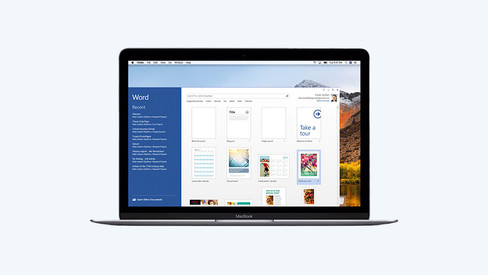
Microsoft Office gebruik op MacBook

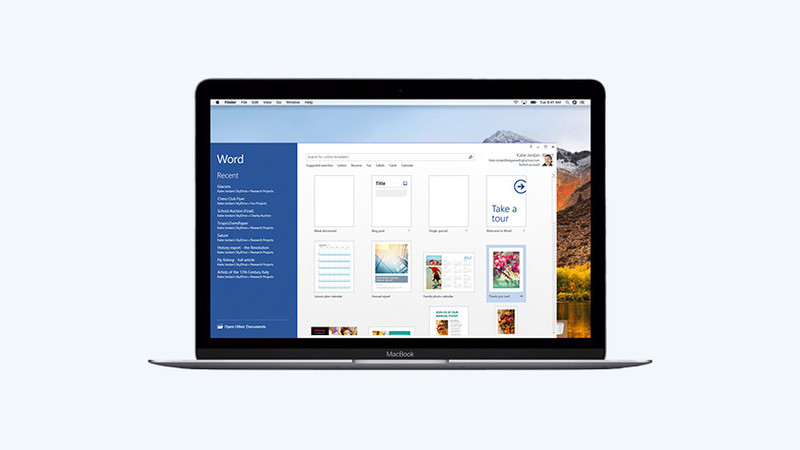
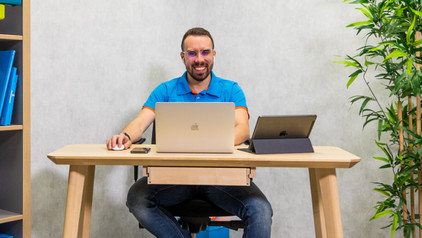
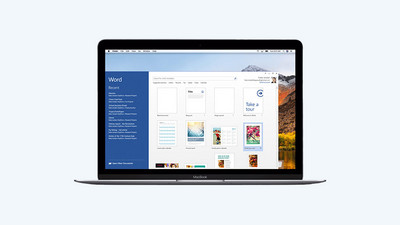
Ben je op zoek naar een nieuwe MacBook, maar werk je liever met Microsoft Office dan met Apple iWork? Dat is geen probleem, want ook met macOS gebruik je gewoon programma's als Microsoft Word en Excel. Je hebt hier wel een Microsoft Office pakket voor nodig. Hoe je deze licentie gebruikt en welke uitvoering je kiest, lees je in dit artikel.

Hoe zet ik Apple MacBook terug naar fabriekinstellingen?

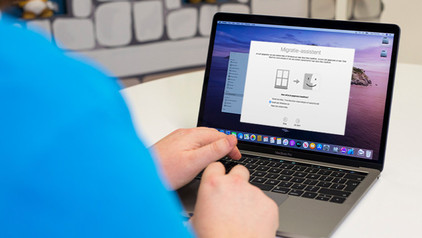
Vertoont jouw Apple MacBook kuren? Of ga je hem verkopen? Dan moet je jouw Apple MacBook resetten. We onderscheiden 2 manieren om jouw Apple MacBook te resetten. Bij kuren stel je de SMC opnieuw in. Als je jouw MacBook verkoopt, zet je hem terug naar de fabrieksinstellingen. We vertellen je hier hoe je snel en gemakkelijk jouw MacBook reset.

Wanneer moet je de batterij van je MacBook vervangen?

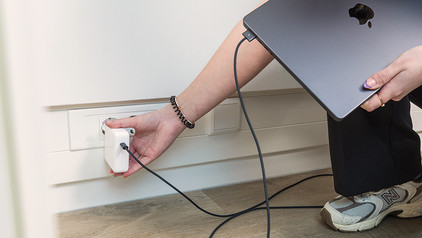
Loopt de batterij van jouw MacBook steeds sneller leeg? Dan kan het zijn dat het tijd wordt voor een nieuwe accu. Elke accu wordt slechter na verloop van tijd, ook die van jouw MacBook. We vertellen je hier hoe je erachter komt of je jouw MacBook batterij moet laten vervangen. Door na te gaan hoeveel laadcycli de accu van je MacBook heeft doorlopen, weet je snel of deze aan vervanging toe is.

Hoe sluit ik mijn draadloze muis aan?

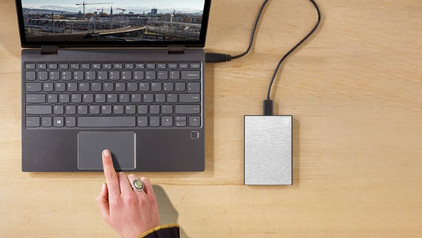
Met een draadloze muis blijft je bureau opgeruimd en heb je meer bewegingsvrijheid dan met een bekabelde muis. Maar hoe sluit je een draadloze muis aan? In dit artikel lees je stap voor stap wat je moet doen om een draadloze muis te verbinden met jouw laptop of pc. Deze stappen gelden voor draadloze muizen van ieder merk.

Hoe gebruik je Apple iPad als laptop?

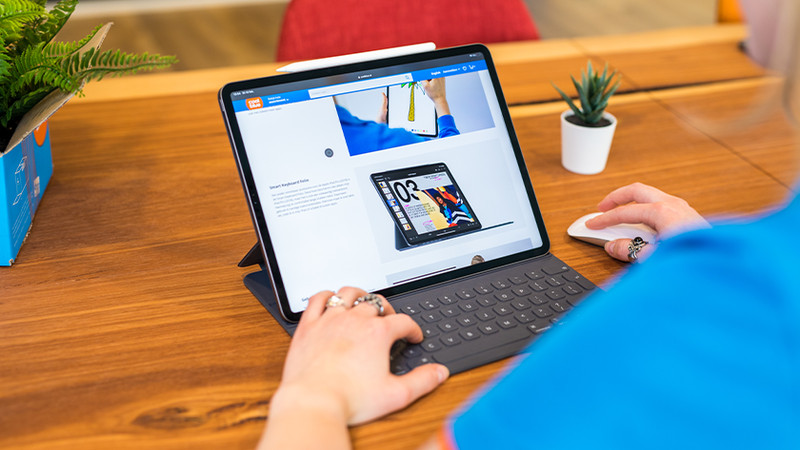
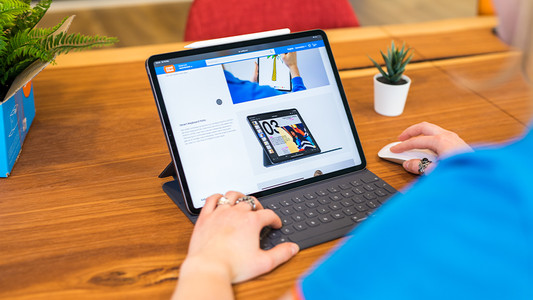
Met de juiste accessoires haal je écht alles uit je Apple iPad. Verbind een Apple Magic Keyboard toetsenbordhoes en een Apple Magic Mouse en gebruik je iPad ook als laptop. Met de handige functies van iPadOS werk je daarnaast nog soepeler in al je apps en bestanden. In dit artikel lees je alles over je iPad gebruiken als laptop.

Hoe gebruik je Apple iPad als laptop?

Met de juiste accessoires haal je écht alles uit je Apple iPad. Verbind een Apple Magic Keyboard toetsenbordhoes en een Apple Magic Mouse en gebruik je iPad ook als laptop. Met de handige functies van iPadOS werk je daarnaast nog soepeler in al je apps en bestanden. In dit artikel lees je alles over je iPad gebruiken als laptop.

Hoe gebruik je Apple iPad als laptop?

Met de juiste accessoires haal je écht alles uit je Apple iPad. Verbind een Apple Magic Keyboard toetsenbordhoes en een Apple Magic Mouse en gebruik je iPad ook als laptop. Met de handige functies van iPadOS werk je daarnaast nog soepeler in al je apps en bestanden. In dit artikel lees je alles over je iPad gebruiken als laptop.

Hoe gebruik je Apple iPad als laptop?

Met de juiste accessoires haal je écht alles uit je Apple iPad. Verbind een Apple Magic Keyboard toetsenbordhoes en een Apple Magic Mouse en gebruik je iPad ook als laptop. Met de handige functies van iPadOS werk je daarnaast nog soepeler in al je apps en bestanden. In dit artikel lees je alles over je iPad gebruiken als laptop.

7 tips als de Touch Bar van je MacBook niet reageert

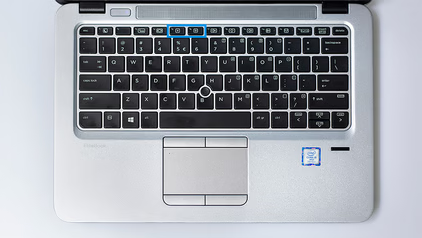
Reageert de Touch Bar van je MacBook niet meer op je aanrakingen of blijft het scherm zwart? Dan is de Touch Bar waarschijnlijk even vastgelopen. We vertellen je hier hoe je hem weer aanzet.

7 tips als de Touch Bar van je MacBook niet reageert

Reageert de Touch Bar van je MacBook niet meer op je aanrakingen of blijft het scherm zwart? Dan is de Touch Bar waarschijnlijk even vastgelopen. We vertellen je hier hoe je hem weer aanzet.

7 tips als de Touch Bar van je MacBook niet reageert

Reageert de Touch Bar van je MacBook niet meer op je aanrakingen of blijft het scherm zwart? Dan is de Touch Bar waarschijnlijk even vastgelopen. We vertellen je hier hoe je hem weer aanzet.

7 tips als de Touch Bar van je MacBook niet reageert

Reageert de Touch Bar van je MacBook niet meer op je aanrakingen of blijft het scherm zwart? Dan is de Touch Bar waarschijnlijk even vastgelopen. We vertellen je hier hoe je hem weer aanzet.

3 tips als het instellen van je Apple accessoires niet lukt

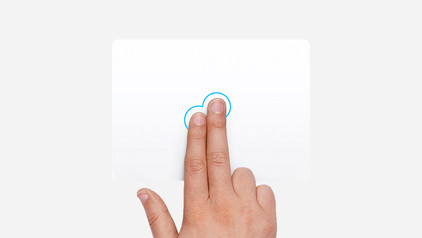
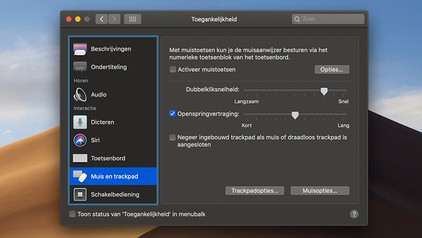
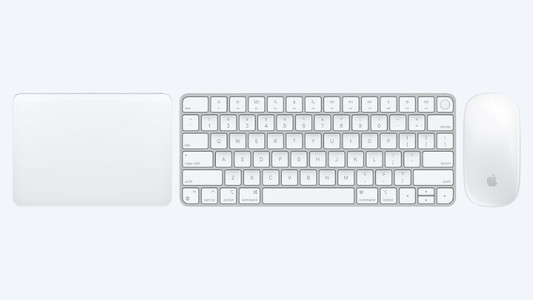
Het instellen van je Magic Mouse, Keyboard of Trackpad lukt niet. Dit merk je bijvoorbeeld bij het scrollen van de Magic Mouse, de Touch ID van het Magic Keyboard of de Multi Touch gebaren van het Magic Trackpad. In dit artikel lees je hoe je de problemen van jouw MacBook snel en gemakkelijk oplost.

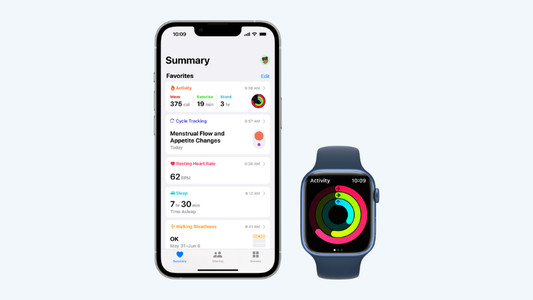
Aan de slag met de gezondheidsfuncties van Apple

Wil je gezonder leven? Dan komen de gezondheidsfuncties op jouw Apple apparaten goed van pas. Zo houd je met je Apple Watch je lichaamsbeweging en hartslag bij en krijg je meldingen als je minder gezond bezig bent. In dit artikel lees je alles over Apples gezondheidsfuncties.

Microsoft Office gebruik op MacBook

Ben je op zoek naar een nieuwe MacBook, maar werk je liever met Microsoft Office dan met Apple iWork? Dat is geen probleem, want ook met macOS gebruik je gewoon programma's als Microsoft Word en Excel. Je hebt hier wel een Microsoft Office pakket voor nodig. Hoe je deze licentie gebruikt en welke uitvoering je kiest, lees je in dit artikel.
Hoe zet ik Apple MacBook terug naar fabriekinstellingen?

Vertoont jouw Apple MacBook kuren? Of ga je hem verkopen? Dan moet je jouw Apple MacBook resetten. We onderscheiden 2 manieren om jouw Apple MacBook te resetten. Bij kuren stel je de SMC opnieuw in. Als je jouw MacBook verkoopt, zet je hem terug naar de fabrieksinstellingen. We vertellen je hier hoe je snel en gemakkelijk jouw MacBook reset.

Wanneer moet je de batterij van je MacBook vervangen?

Loopt de batterij van jouw MacBook steeds sneller leeg? Dan kan het zijn dat het tijd wordt voor een nieuwe accu. Elke accu wordt slechter na verloop van tijd, ook die van jouw MacBook. We vertellen je hier hoe je erachter komt of je jouw MacBook batterij moet laten vervangen. Door na te gaan hoeveel laadcycli de accu van je MacBook heeft doorlopen, weet je snel of deze aan vervanging toe is.

Onderwerpen
Antwoord niet gevonden?

Vind snel en makkelijk een antwoord op je vraag via onze klantenservice.

Coolblue specialist
Persoonlijke chat Dialogisch.
Je chat nu met Coolblue klantenservice
Deze chat is gesloten
foo
Oeps Bestandsgrootte is groter dan 5mb. Upload een kleiner bestand.