
Écrit par Tim
Mis à jour le
7 octobre 2025
·
09 h 29
Comment connecter un écran PC à votre Mac ?
Vous souhaitez brancher un écran sur votre Apple MacBook ou connecter un second écran à votre iMac. Apple faisait des écrans par le passé, mais ce n'est plus d'actualité. Heureusement, vous pouvez brancher pratiquement chaque écran à n'importe quel MacBook ou iMac. Je vous explique comment procéder ci-dessous.
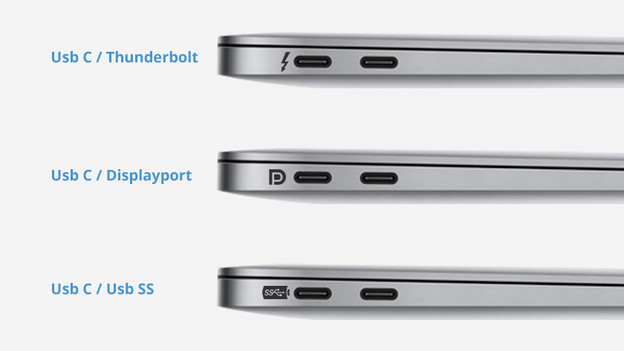
Brancher l'écran
Pour brancher votre écran à votre Mac, il y a 3 choses à faire : regarder quels ports comporte votre Mac, regarder quels ports comporte votre écran et brancher l'écran.
1. Ports sur votre Mac
Voyez quels ports sont présents sur votre Mac pour brancher un écran. Dans la plupart des cas, il s'agit d'un Thunderbolt 3 (USB-C).
2. Ports sur votre écran
Vérifiez les ports sur votre écran. Votre écran utilise un câble USB-C ? Vous pouvez alors connecter directement votre MacBook à l'écran à l'aide d'un câble. Les ports sont différents ? Vous avez alors besoin d'un câble avec différentes sorties ou d'un convertisseur.
Connectez l'écran à votre Mac avec le câble et l'éventuel convertisseur. Allumez l'écran, puis démarrez votre Mac. Vous êtes maintenant prêt à configurer l'écran.
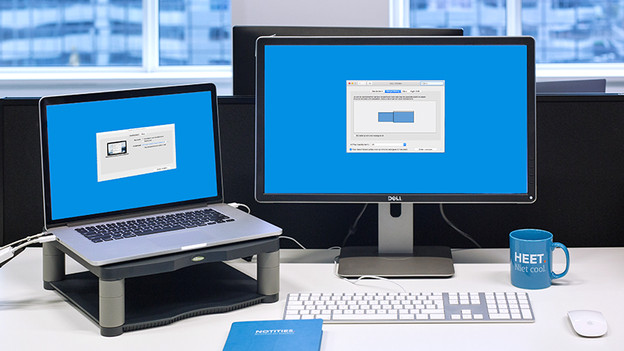
Configurer l'écran
Pour configurer votre écran, suivez ces exemples :
-
Dans le menu Apple (le logo Apple dans le coin supérieur gauche), choisissez Préférences Système.
-
Sélectionnez Moniteurs.
-
Cliquez sur l'onglet Disposition.
-
Déterminez maintenant l'écran principal en plaçant la barre blanche au-dessus de cet écran. En plaçant la zone bleue représentant le deuxième écran au-dessus ou au-dessous, ou à gauche ou à droite de l'écran principal, vous indiquez l'ordre de préférence. Ainsi, vous utilisez les deux écrans comme un seul grand plan. Vous voulez la même image sur les deux écrans ? Alors, cochez la case Recopie vidéo.
Vous avez maintenant branché votre écran et l'avez configuré, il est prêt à l'emploi !
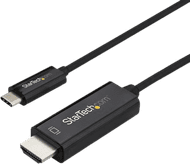
USB-C vers HDMI
Grâce à ce convertisseur, vous pouvez connecter un écran PC HDMI au port USB-C de votre Mac ou votre MacBook.
€ 49,99
Livraison indisponible
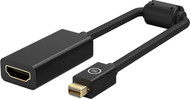
Mini DisplayPort vers HDMI
Votre MacBook a une connexion Mini DisplayPort ? Ce convertisseur permet d'y brancher un écran HDMI.
€ 22,99
Livraison indisponible
