
Écrit par Job
Mis à jour le
22 mai 2025
·
08 h 34
Comment corriger les lignes ou les images clignotantes sur votre écran PC dans Windows 11 ?
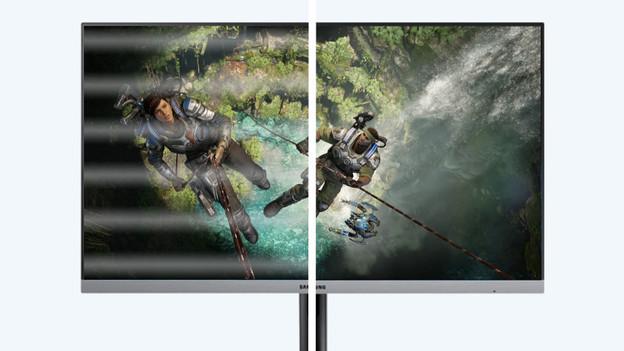
Votre écran PC affiche des lignes ou des images clignotantes en continu ? Heureusement, il existe des solutions. Vérifiez par exemple que votre driver est à jour. Peut-être que le taux de rafraichissement de votre écran PC n'est pas synchronisé avec celui de votre carte graphique. Vous pouvez trouver les causes et les solutions dans cet article.
Les causes des lignes et des images clignotantes sur votre écran PC
Avant de penser à une solution, vous devez en connaitre la cause. Les lignes et le clignotement de votre écran sont généralement dus au même problème. C'est pourquoi nous avons dressé une liste de ces problèmes :
- Astuce 1 : mettez à jour vos drivers
- Astuce 2 : évitez les courants résiduels
- Astuce 3 : vérifiez les câbles
- Astuce 4 : synchronisez le taux de rafraichissement
- Astuce 5 : vérifiez votre carte graphique
- Astuce 6 : ajustez la résolution
- Astuce 7 : remplacez votre écran PC

Astuce 1 : mettez à jour vos drivers
Les drivers permettent à Windows de communiquer avec le hardware de votre ordinateur. Il est important que vos drivers soient à jour, sinon votre image risque d'avoir un aspect étrange. La mise à jour des drivers s'effectue de la manière suivante :
- Allez dans le « Gestionnaire de périphériques ». Cherchez-le dans la barre de recherche ou appuyez sur Windows + X.
- Cliquez sur « Moniteurs ».
- Double-cliquez sur l'écran PC qui pose problème et accédez à l'onglet « Pilote ».
- Cliquez sur « Mettre à jour le pilote ».
- Sélectionnez « Rechercher automatiquement les pilotes » si vous recherchez la dernière version de votre pilote en ligne ou « Parcourir mon ordinateur à la recherche de pilotes » si vous recherchez manuellement la version d'un pilote. Si vous ne disposez pas d'une connexion internet, utilisez une clé USB ou un disque dur.
- Redémarrez votre ordinateur pour effectuer la mise à jour.

Astuce 2 : évitez les courants résiduels
Le courant résiduel est de l'électricité retenue dans votre écran PC ou vos câbles et qui provoque des interférences. Si votre PC envoie du courant résiduel à votre écran PC, vous allez avoir des images qui clignotent ou qui sont noires. Suivez les étapes suivantes pour trouver une solution :
- Éteignez votre PC portable ou de bureau et votre écran PC.
- Débranchez toutes les fiches.
- Appuyez sur le bouton marche/arrêt pendant 15 à 20 secondes, de manière à ce que votre PC portable ou de bureau évacue le courant résiduel.
- Attendez 2 minutes.
- Rebranchez le tout et redémarrez votre PC portable ou de bureau.
Éteignez de temps en temps votre multiprise lorsque vous n'utilisez plus votre PC portable ou de bure au. Ainsi, vos appareils ne gardent pas de courant résiduel.

Astuce 3 : vérifiez les câbles
Un câble mal fixé ou endommagé est l'une des causes les plus courantes des images clignotantes ou des lignes. Vérifiez donc tous vos câbles un par un. Ça ne marche pas ? Votre câble vidéo est probablement endommagé. Utilisez un autre câble du même type ou branchez-le sur un autre port. Essayez un câble DisplayPort si vous utilisez un câble HDMI. Il se peut également que la qualité de votre câble HDMI soit mauvaise, ce qui provoque des lignes dans l'image.
Astuce 4 : synchronisez le taux de rafraichissement
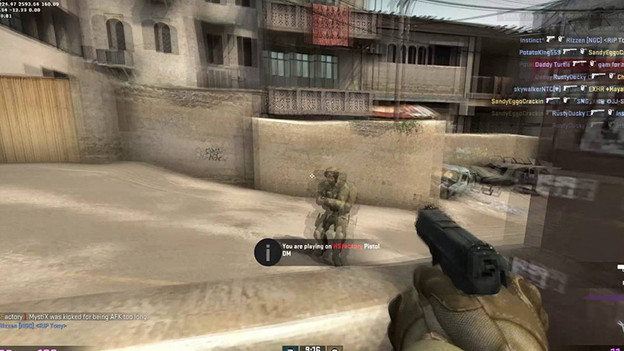
Si le taux de rafraichissement de votre écran PC ne correspond pas à celui de votre carte graphique, les images se mettent à clignoter. On parle aussi de stuttering. Suivez les étapes suivantes pour trouver une solution :
- Cliquez avec le bouton droit de la souris sur le bureau et sélectionnez « Paramètres d'affichage ».
- Scrollez vers le bas et cliquez sur « Paramètres d'affichage avancés ».
- Sélectionnez l'écran PC qui pose problème et, sous « Choisir la fréquence de rafraichissement », choisissez le nombre maximum d'hertz que votre écran PC peut supporter.
Pour en savoir plus sur les étapes à suivre, consultez l'article ci-dessous.

Astuce 5 : vérifiez votre carte graphique
Votre carte graphique peut également poser des problèmes. Il existe un certain nombre de causes et de solutions différentes.
- Votre carte graphique n'est pas correctement connectée à la carte mère. Dans ce cas, appuyez bien dessus.
- Les drivers de votre carte graphique ne sont pas mis à jour. Mettez-les à jour de la même manière que votre écran PC ou via le site de NVIDIA ou d'AMD.
- Le slot PCIe de votre carte mère ne fonctionne pas correctement. Déplacez la carte graphique vers un autre emplacement libre.
- Connectez les câbles directement à la carte graphique au lieu de la carte mère.
- Téléchargez « Display Driver Uninstaller » pour réinitialiser le driver de votre carte graphique.

Astuce 6 : ajustez la résolution
Si la résolution de votre écran PC est trop élevée ou trop basse, vous risquez d'avoir des problèmes. Il faut donc régler la résolution au niveau recommandé. Voici comment procéder :
- Cliquez avec le bouton droit de la souris sur votre bureau et cliquez sur « Paramètres d'affichage ».
- Scrollez jusqu'à « Résolution de l’écran ».
- Choisissez l'option suivie de « (Recommandée) ».

Astuce 7 : remplacez votre écran PC
Un écran PC défectueux est une autre raison pour laquelle votre écran clignote ou présente des lignes. Si votre PC est éteint et que vous voyez toujours des lignes et des clignotements, vous savez que votre écran PC est défectueux. Dans ce cas, remplacez ou réparez l'écran PC. Ouvrez les paramètres de l'écran PC l'aide des boutons de l'écran. Votre écran continue de clignoter ou de présenter des lignes ? Le problème vient alors de votre écran PC.
