Bienvenue dans votre espace  ! Ici, vous pouvez commander tout ce que vous voulez dans votre assortiment en fonction de votre budget personnel.

Vous pouvez toujours revenir au site web classique de Coolblue en cliquant ici.

Votre budget disponible (TVA comprise) est toujours affiché ici, vous savez donc combien vous pouvez dépenser.

Accueil Coolblue

The website is in French. Would you rather see it in English?

Translate

Nous vous aidons volontiers
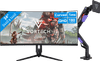
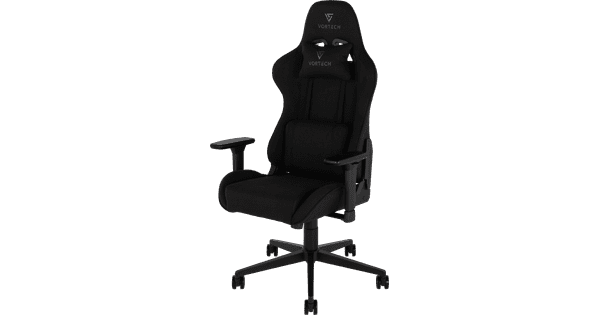
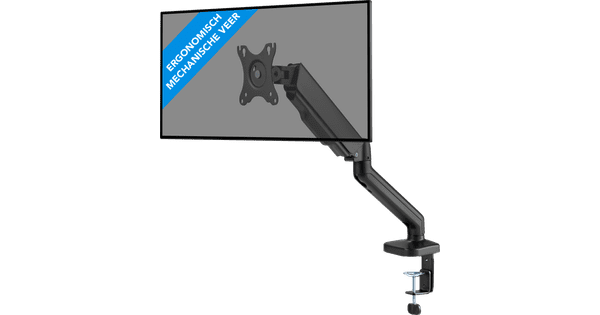
Vortech Pro 34 Pouces Quad HD Incurvé + Vortech Bras d'Écran PC avec Vérin à Gaz
0 avis

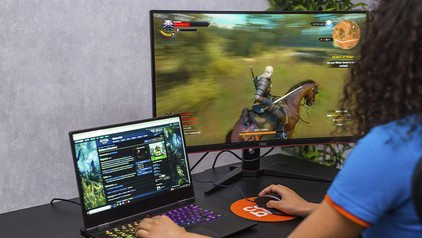
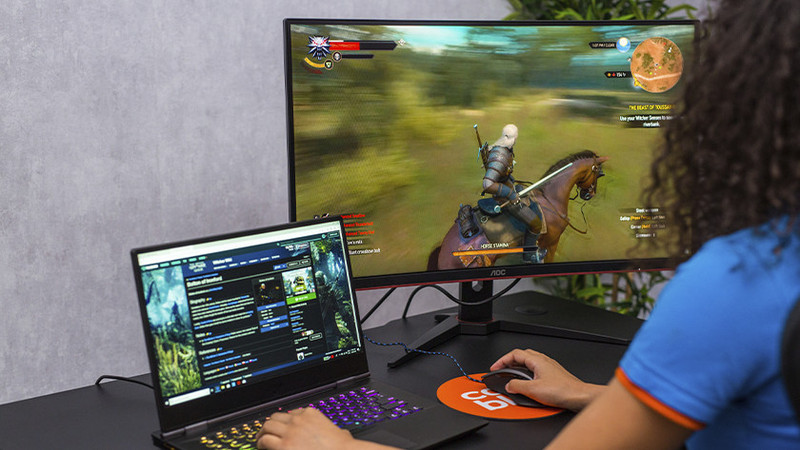
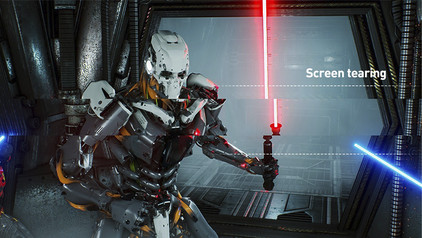
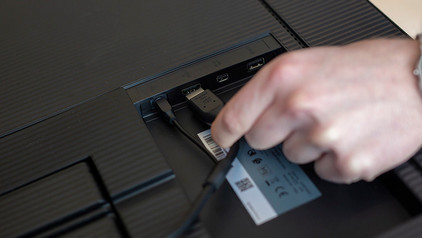
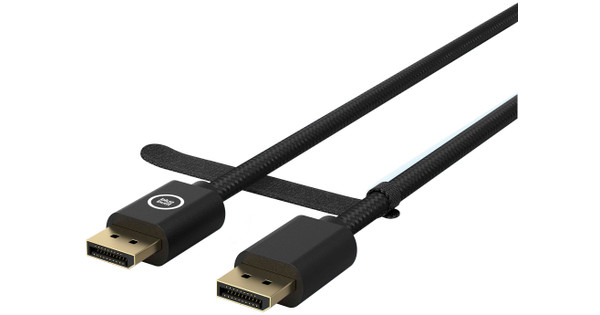
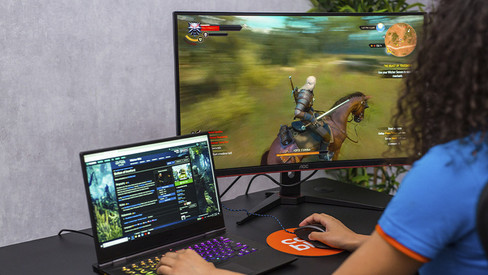
Jouez dans une position assise confortable grâce au Vortech Pro 34 Pouces Quad HD Incurvé et au Vortech Bras d'Écran PC avec Vérin à Gaz. Ce pack comprend un bras d'écran PC Vortech pour l'écran PC gamer Vortech. Ainsi, vous pouvez jouer dans une position assise ergonomique et votre dos est moins sollicité. Grâce au grand écran ultralarge, vous voyez une plus grande partie de votre jeu préféré. De plus, l'écran incurvé enveloppe votre champ de vision. Vous ne manquez donc rien de ce qui se passe dans votre monde virtuel. La résolution Quad HD vous offre des images nettes. Les paysages et les personnages de votre jeu ont l'air réalistes. Grâce au taux de rafraichissement de 180 hertz, vous pouvez jouer avec des images fluides. De cette façon, vous voyez chaque adversaire de manière rapide et nette à l'écran. Le temps de réponse faible de 1 ms réduit les images saccadées et le flou de mouvement. Attention : le taux de rafraichissement maximal via HDMI est de 144 hertz. Pour jouer avec un taux de 180 hertz, connectez l'écran PC via DisplayPort.

Lisez toutes les astuces ici

Pour quel produit souhaitez-vous voir des articles ?

Qu'est-ce que l'overdrive sur votre écran PC et comment l'utiliser ?

Avec le software d'overdrive de votre écran PC, vous améliorez la qualité d'image et le temps de réponse (temps de réaction) de votre écran PC gamer. De plus, vous évitez le ghosting pendant le gaming. Mais, comment configurer ce software pour votre écran PC ? Par exemple, pour un Acer Monitor Overdrive ou un AOC Monitor Overdrive. Dans cet article, nous expliquons ce qu'est l'overdrive et comment l'activer ou le désactiver.

Qu'est-ce que l'overdrive sur votre écran PC et comment l'utiliser ?

Avec le software d'overdrive de votre écran PC, vous améliorez la qualité d'image et le temps de réponse (temps de réaction) de votre écran PC gamer. De plus, vous évitez le ghosting pendant le gaming. Mais, comment configurer ce software pour votre écran PC ? Par exemple, pour un Acer Monitor Overdrive ou un AOC Monitor Overdrive. Dans cet article, nous expliquons ce qu'est l'overdrive et comment l'activer ou le désactiver.

Comment résoudre le ghosting ?

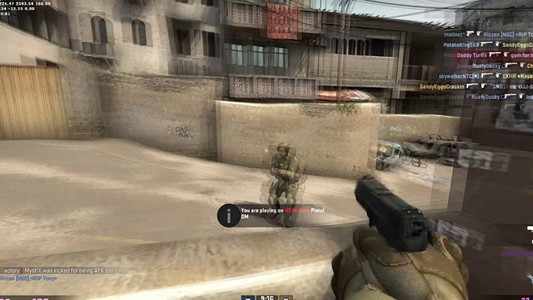
Le ghosting est un effet qui se produit sur des Écrans PC avec un temps de réponse faible. Comme les pixels changent de couleur trop lentement, vous avez l'impression de voir un fantôme qui suit les mouvements que vous faites. C’est très perturbant quand vous jouez à la console., mais ça peut également se produire lorsque vous scrollez ou regardez une vidéo. Nous expliquons comment résoudre ce problème en 4 étapes.

Comment installer un écran PC sur un bras d'écran PC ?

Vous voulez accrocher votre écran PC au mur ou le fixer sur votre bureau ? Alors, utilisez un bras d'écran PC. Nous allons vous expliquer comment vérifier la taille VESA, comment monter le bras d'écran PC et comment fixer la plaque VESA sur votre écran PC. En suivant ces 4 étapes, vous pourrez accrocher votre écran en un rien de temps.

Qu'est-ce que l'overdrive sur votre écran PC et comment l'utiliser ?

Avec le software d'overdrive de votre écran PC, vous améliorez la qualité d'image et le temps de réponse (temps de réaction) de votre écran PC gamer. De plus, vous évitez le ghosting pendant le gaming. Mais, comment configurer ce software pour votre écran PC ? Par exemple, pour un Acer Monitor Overdrive ou un AOC Monitor Overdrive. Dans cet article, nous expliquons ce qu'est l'overdrive et comment l'activer ou le désactiver.

Qu'est-ce que l'overdrive sur votre écran PC et comment l'utiliser ?

Avec le software d'overdrive de votre écran PC, vous améliorez la qualité d'image et le temps de réponse (temps de réaction) de votre écran PC gamer. De plus, vous évitez le ghosting pendant le gaming. Mais, comment configurer ce software pour votre écran PC ? Par exemple, pour un Acer Monitor Overdrive ou un AOC Monitor Overdrive. Dans cet article, nous expliquons ce qu'est l'overdrive et comment l'activer ou le désactiver.

Comment résoudre le ghosting ?

Le ghosting est un effet qui se produit sur des Écrans PC avec un temps de réponse faible. Comme les pixels changent de couleur trop lentement, vous avez l'impression de voir un fantôme qui suit les mouvements que vous faites. C’est très perturbant quand vous jouez à la console., mais ça peut également se produire lorsque vous scrollez ou regardez une vidéo. Nous expliquons comment résoudre ce problème en 4 étapes.
Sujets
Vous n'avez pas trouvé la réponse ?

Trouvez rapidement et facilement une réponse à votre question via notre service client.

Coolblue specialist
Chat personnel On met la main à la patte.
Vous discutez maintenant avec le service client Coolblue
Ce chat est fermé
foo
Oeps La taille du fichier est supérieure à 5 Mo. Téléchargez un fichier plus petit.